- Feb 01 Wed 2012 18:01
-
文章測試
- Mar 31 Wed 2010 23:18
-
[ASP.NET] 在html中加入遠端網頁的內容

[ASP.NET]在html中加入遠端網頁的內容
使用<iframe>:這種方式大概是最常被使用到的。
Sample:
<iframe NAME="outer_frame" width="100%" height="100%"
frameborder="0" src="http://www.w3schools.com/" ></iframe>
使用<iframe>:這種方式大概是最常被使用到的。
Sample:
<iframe NAME="outer_frame" width="100%" height="100%"
frameborder="0" src="http://www.w3schools.com/" ></iframe>
- Feb 03 Wed 2010 08:53
-
SQL Azure 的安全性與登入管理-SQL Azure 安全性模型
SQL Azure 的安全性與登入管理
SQL Azure 安全性模型
SQL Azure 對於單一個使用者帳戶來說,其實就等同於一台 SQL Server 機器,管理人員或開發人員只要使用註冊 SQL Azure 時所得到的帳戶連線即可,當使用者在 SQL Azure 上登記建立 SQL Azure Server 時,SQL Azure 會建立一個 master 資料庫,並派給一個帳戶,這個帳戶稱為伺服器級主帳戶(Server-level principal),它其實就是平常 SQL Server 所使用的 sa 帳戶,具有最高等級的權限,在剛開始使用時只有它可以存取到 master 資料庫。
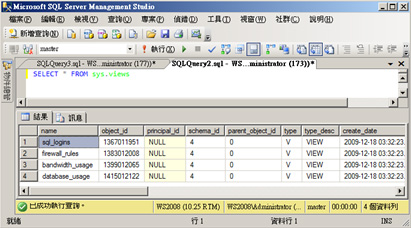
在 master 資料庫中,存有完整的 SQL Azure Server 設定,必要的系統預存程序以及動態管理檢視表(Dynamic Management Views, DMV)等等。
圖:SQL Azure Server 的 master 資料庫可使用的檢視表
- Jan 20 Wed 2010 10:25
-
如何自動將gmail轉寄至另一個電子郵件帳戶?
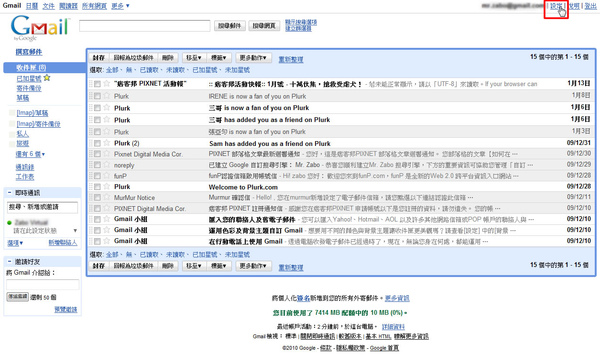
今早教各位如何讓 Gmail 將內送郵件自動轉寄到其他地址。
自動轉寄郵件的方法如下:
1. 登入您的 Gmail 帳戶。
2. 按一下任何 Gmail 網頁上方的 [設定]。
3. 按一下並列於頂端 [設定] 方塊旁的 [轉寄和 POP/IMAP]。
- Jan 19 Tue 2010 15:00
-
Wikiplex 簡介(將 Wiki 編輯模式搬到你家)
Wikiplex 簡介
Wikiplex 是一種在 .NET Framework 上所開發,具有處理 Wiki 編輯巨集功能的小型函式庫元件,它提供了數種編輯樣式的格式,以讓使用者可以類似編輯維基百科內容一樣的作法來創立網頁的內容,此元件可以應用在內容管理的系統中。它大量運用了 Regular Expression 來處理巨集剖析的功能,並利用樣板來產生必要的 HTML 指令,如果有心學習 Regular Expression 應用的讀者,可以多看看這個元件的原始程式碼,可以得到很多的心得。
- Jan 19 Tue 2010 14:57
-
維基百科傳奇(摘錄自 MSDN 的學習園地)
.jpg)
維基百科傳奇
只要是在網路上活動了一定的時間,或是經常上網路找資料查東西的人,相信對維基百科(Wikipedia)不會陌生,這個出現在 2001 年的網路內容協作平台,在數年的發展以及維基媒體基金會(Wikimedia Foundation)的努力下,已經成長到超過 1,400 萬個條目、一百多萬個影像資料、兩千萬個使用者的規模,並且在全球各地均有設置主機以服務大量的查詢與編輯量,可說是網路上最成功的協作式百科全書成功案例。
維基百科由 Jimmy Wales 以及 Larry Sanger 創辦,利用了 Wiki 平台的特性,讓網路上的使用者可以自由的對內容做編撰,而且編撰的範圍是自由不受限的(除了因為某些因素而封閉權限的內容外),在 Wikipedia 中的內容比一般書面的百科全書更快更即時,資料來源都是熱心的網友們,大家都可以在這個開放式的協作平台上貢獻自己的各式資訊-只要是有查證來源的都可以。
NOTE
Wiki 是一種「一種允許一群用戶通過簡單的標記語言來創建和連接一組網頁的社會計算系統」,由 Ward Cunningham 在 1995 年所創造,簡單的說,它可以透過由 Wiki 系統開放的一些編輯語言(HTML 或非 HTML 的語言)自由的編輯內容,而這些語言會轉換成一個標準的 HTML 格式呈現出來,目前維基百科的系統 MediaWiki 就是一種 Wiki 系統,而本文所要介紹的 Wikiplex 也是一種類似的 Wiki 系統。
- Jan 19 Tue 2010 14:37
-
台中人有福囉!微軟即將於北中南同步舉辦「Windows 7 大量部署全攻略」課程及「DBA 必備:SQL Server 2008 效能調校 (Performance Tuning)」課程

台中人有福囉!微軟即將於北中南同步舉辦「Windows 7 大量部署全攻略」課程及「DBA 必備:SQL Server 2008 效能調校 (Performance Tuning)」課程,這次可沒將台中漏掉阿!
二月份 TechNet 將於北、中、南同步舉辦「Windows 7 大量部署全攻略」課程,讓計畫大量部署 Windows 7 的企業與 IT 人員,可以深入了解微軟所提供的相關工具和解決方案。此外,於台北場次獲得熱烈迴響的「DBA 必備:SQL Server 2008 效能調校 (Performance Tuning)」課程,也將於二月份延伸到台中和高雄,協助中南部的 DBA 解決各項 SQL Server 的效能問題。
歡迎大家踴躍參加或轉寄此份研討會快訊,如果針對活動內容有任何建議,也歡迎您來信微軟指教。
- Jan 19 Tue 2010 10:16
-
《十萬伙集》部落格串連 - 為旗山2百受虐犬募救命飼料

98年11月10日高雄市關懷流浪動物協會,從繁殖場業主手中救下了數以百計的受虐狗,殘忍的繁殖場,將銷售較差的犬種,一率斷水斷食,活活餓死……死掉後全都拖出來,小一點的就打包丟在水溝裡,大一點的就隨手將牠棄置在狗場的一角,任其腐爛….
已經死亡發臭的狗屍體
許多籠子裡的狗狗就連這樣的餿水都沒得吃
為什麼會有棉花在籠子裡呢?走近一看才驚覺這是一具只剩皮毛及不成形的屍體...
柯基、狼犬、梗犬全都擠在一起。
- Jan 13 Wed 2010 12:03
-
如何在 Windows Server 2008 上使用網路芳鄰?(補充)
Zabo 今天補充個小地方,上次在 Dec 28 Mon 2009發布的文章:「如何在 Windows Server 2008 上使用網路芳鄰?」中,漏掉一點沒提到。
上次的文章中所教大家設定的地方是 Windows 防火牆,去設定檔案及印表機共用 (回應要求 - ICMPv4-In)設定為已啟用且允許執行。基本上 Windows 在設計上有點怪異,有時候設定 Windows 防火牆就可以了,網路芳鄰也使用的很順,但是有時候一個重開機,慘了!本來可以通的網路芳鄰卻又掛了,Why?!
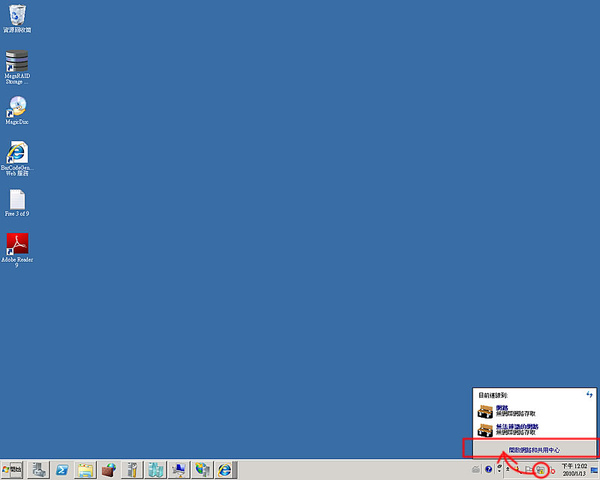
那就是一樣的設定:檔案及印表機共用除了在 Windows 防火牆設定外,也必須在區域網路中另設定一次!
打開開啟網路共用中心
進入區域網路的內容設定
- Dec 28 Mon 2009 18:37
-
如何在 Windows Server 2008 上使用網路芳鄰?
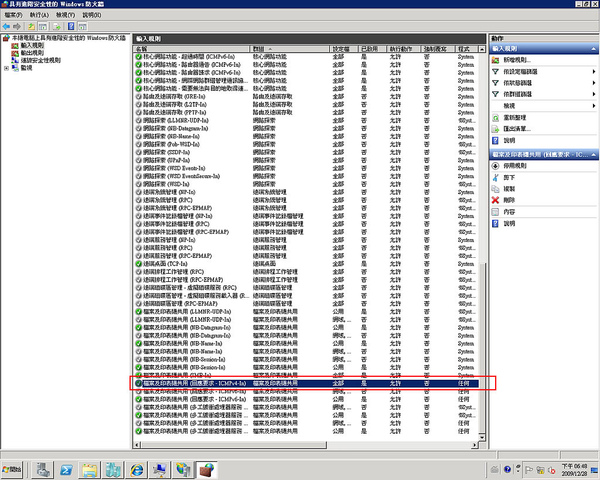
Windows Server 2008 預設值將網路芳鄰關閉,導致檔案要透過區域網路共享都會遇到連線不通的問題,Zabo 在這裡教大家一個小撇步,那就是把Windows Server 2008 防火牆做個設定,這和 ICMP 協定有關。
只要將您的 Windows Server 2008 的防火牆中的"輸入規則",檔案及印表機共用 (回應要求 - ICMPv4-In)設定為已啟用且允許執行動做,這樣網路芳鄰就沒問題囉!趕緊試看看!
- Dec 28 Mon 2009 18:05
-
如何在 Windows Server 2008 上的 SQL Server 開啟防火牆連接埠?
現在的伺服器 CPU 等級都很高檔,原先公司規畫要做代收系統,所以我原先要請購了兩套伺服器,但是由於預算的問題,加上現在硬體等級又都可以應付,畢竟代收的資料筆數也不會多到資料庫無法負荷,所以就決定了,在 Windows Server 2008 上用 IIS 架 Web Server,然後利用 HyperV 架構架設虛擬主機,在虛擬主機上架上 SQL Server 2008,由於這個 SQL Server 2008 因為未來要給多套系統使用,所以還是用虛擬機器架伺服器區隔開的好。
但是問題來了,我用 ASP.NET 寫的 Web Applicatoin 局然連不到 HyperV 上的 SQL Server?! ,訊息是 SQL Server 不允許遠端連線。查了很久才查出原因,原來是因為Windows Server 2008 本身內建的防火牆會檔 SQL Server 的 1433 port。
見招拆招吧!為了要讓 Web Applicatoin 連到 HyperV 上的 SQL Server,就必須先把 HyperV 上的 防火牆開啟 SQL Server 的連接埠,該怎麼做呢?!請依照下列步驟執行:
- 啟動 [記事本]。
將複製並貼到 「 記事本 」 的下列程式碼:
- Dec 25 Fri 2009 13:57
-
SQL Server 2008 Enterprise 於 Windows Server 2008 X64 上的安裝
由於開發一套新的銀行代收系統,採購了新的伺服器,主機採購的是 ACER 最新的 2U 的伺服器,此次效能如何,就靜待 Zabo 系統上線測試吧!
由於目前網路上看到的 SQL Server 2008 於 X64 系統上安裝的介紹文章不多,趁這次安裝的過程,做個紀錄,好讓大家知道 SQL Server 2008 於 X64 的系統上是如何安裝的!
這裡要特別注意,若您的伺服器是 X64 的 64 位元主機,要安裝 SQL Server 2008 一定必須要安裝 Service Pack 1,否則未來執行是會遇到不該出現的突發狀況!
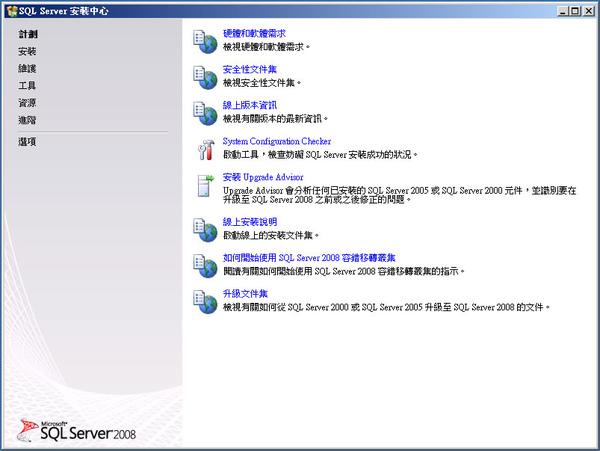
一開始安裝 SQL Server 會出現 SQL Server 安裝中心
因為是全新的安裝所以點選右邊畫面的第一項「新的SQL Server獨立安裝或將功能加入到現有安裝」。